Где лежат миры и персонажи Valheim
Valheim хранит миры и персонажей отдельно. Для формата Valheim 1.0.15 сначала определите активное место хранения в интерфейсе игры: Steam Cloud или локальные файлы. Затем делайте резервную копию.
Облачное или локальное сохранение
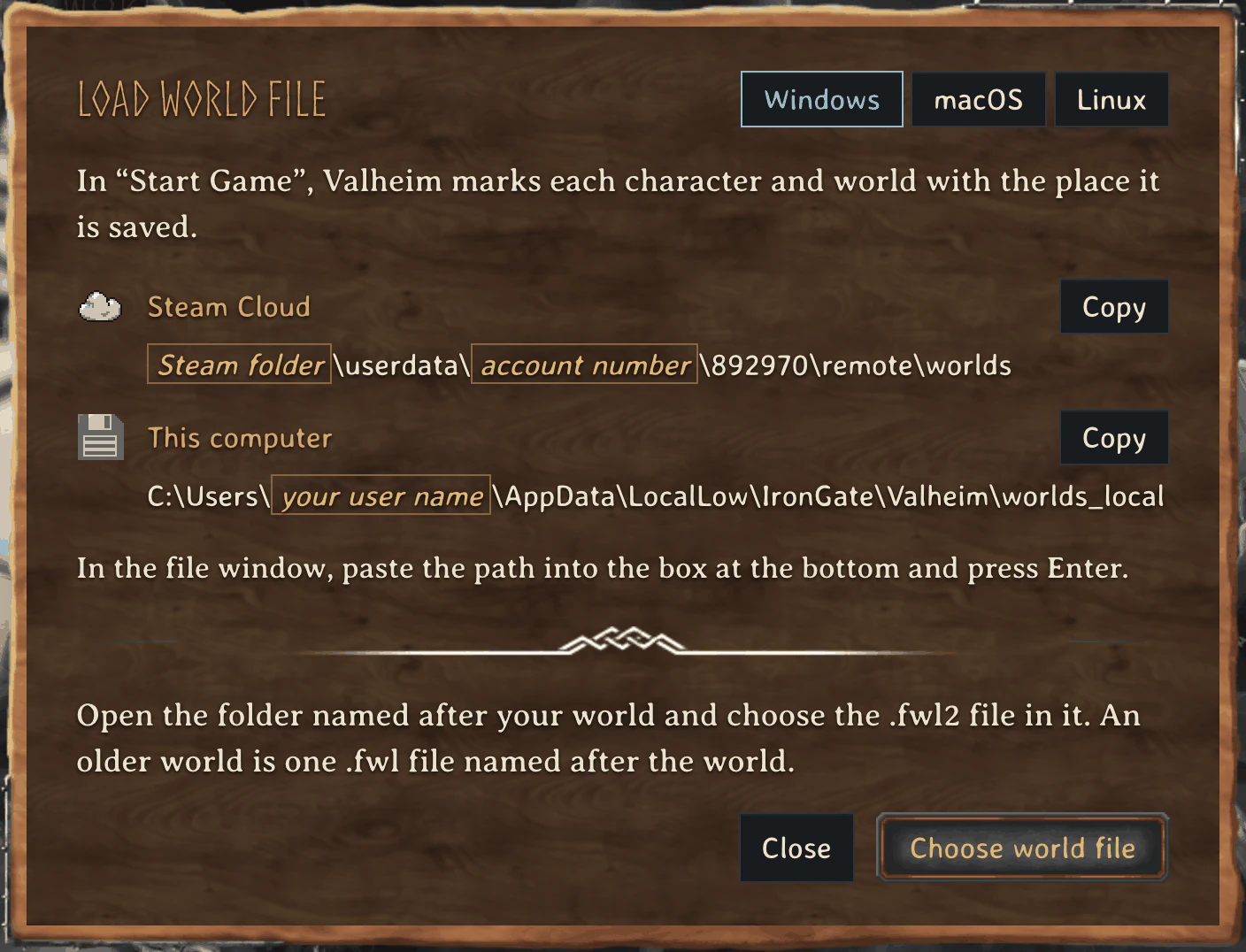
В списке персонажей и миров значок облака обозначает Steam Cloud, значок дискеты — локальный файл. При включённом Steam Cloud новые миры обычно попадают в папку Steam `userdata/<номер аккаунта>/892970/remote/worlds`; локальные миры лежат в `worlds_local` внутри каталога Valheim. Для персонажей используются соответственно `characters` и `characters_local`. Если Steam установлен не в стандартное место, начинайте поиск от фактической папки Steam.
Пути миров в Valheim 1.0.15: Windows Steam Cloud — `C:\Program Files (x86)\Steam\userdata\<account number>\892970\remote\worlds`, локально — `C:\Users\<user name>\AppData\LocalLow\IronGate\Valheim\worlds_local`; macOS Steam Cloud — `~/Library/Application Support/Steam/userdata/<account number>/892970/remote/worlds`, локально — `~/Library/Application Support/IronGate/Valheim/worlds_local`; Linux Steam Cloud — `~/.local/share/Steam/userdata/<account number>/892970/remote/worlds`, локально — `~/.config/unity3d/IronGate/Valheim/worlds_local`. На Windows вставьте путь в Проводник, на macOS нажмите `⇧⌘G` в Finder, на Linux — `Ctrl+L` в файловом менеджере. `~` означает домашний каталог; при нестандартной установке Steam замените корень пути.
В меню `Manage saves` доступны переносы `Move to cloud` и `Move to local`. Перед ручной работой с файлами убедитесь, что выбрали то сохранение, которое реально используется игрой. У выделенного сервера файл мира находится на машине хоста, а аргумент запуска `-savedir` может переопределить каталог по умолчанию.
Какие файлы составляют мир
Мир нового формата хранится в папке с именем мира: `_main.<n>.fwl2` содержит имя, seed и идентификатор; `_main.<n>.db2`, `_main.<n>.chunks` и `.chunk` — данные мира; `_main.<n>.ok` отмечает завершённое сохранение. `_backup_auto-<date>` обозначает автоматические копии. Старый формат состоит из `<world>.fwl` и `<world>.db` в worlds. Файл персонажа имеет расширение `.fch`.
Для восстановления нужны все данные мира, одного `.fwl2` недостаточно. В [Seed map](https://thevalheim.wiki/map) выберите Load world file для `.fwl2` либо старого `.fwl`, а Load character — для `.fch` с метками и открытыми областями. Персонаж должен ранее играть в этом мире; иначе его карта не привяжется.
Как сделать полную резервную копию сервера
- Выберите короткое окно обслуживания и прекратите новые подключения игроков.
- Остановите сервер штатно через `Ctrl+C` и дождитесь завершения процесса.
- Определите активный каталог по `-savedir`, конфигурации тома или документированному пути; проверьте, что именно там обновляются файлы мира.
- Скопируйте весь активный набор данных в новую папку с датой. Отдельно сохраните собственный скрипт запуска, три файла прав доступа, версию сервера и список модов.
- Храните ещё одну копию вне диска работающего сервера. После запуска проверьте загрузку нужного мира и вход игрока.
Автоматические копии находятся рядом с рабочими данными и не защищают от поломки диска или удаления каталога. Параметры по умолчанию: `-saveinterval 1800` сохраняет мир каждые 1800 секунд (30 минут); `-backups 4` оставляет четыре копии; `-backupshort 7200` задаёт первый интервал 7200 секунд (два часа); `-backuplong 43200` задаёт последующие интервалы 43200 секунд (12 часов). Отдельно копируйте данные до обновления игры, модов, параметров мира или сетевого режима. Срок хранения выбирайте по допустимой потере прогресса и месту.
Безопасное восстановление
Никогда не проверяйте восстановление на единственном экземпляре резервной копии. Остановите рабочий сервер, отдельно сохраните его текущее состояние, а копию выбранного бэкапа поместите в тестовый каталог. Запустите отдельный тестовый сервер с `-savedir`, иным портом и точным `-world`; не допускайте одновременной записи двух процессов в один мир.
Проверьте seed, день, постройки, прогресс, параметры и возможность подключения. Затем остановите тестовый процесс и только после этого планируйте замену рабочего мира. При откате после обновления учитывайте вместе версию приложения, мир, скрипт запуска и моды: старый сервер может быть несовместим с миром, уже сохранённым новой версией.
Если после восстановления сервер создаёт пустой мир, прежде всего сопоставьте значение `-world` с именем файлов и проверьте фактический `-savedir`. Не давайте игрокам строить в ошибочно созданном мире, пока причина не выяснена.
Гайд был полезен?