Как включить консоль Valheim
Способ включения консоли зависит от платформы. Добавьте параметр запуска -console, откройте окно в игре и при необходимости включите режим devcommands. В версиях с соответствующим переключателем консоль также можно включить через Settings → Gameplay.
Steam
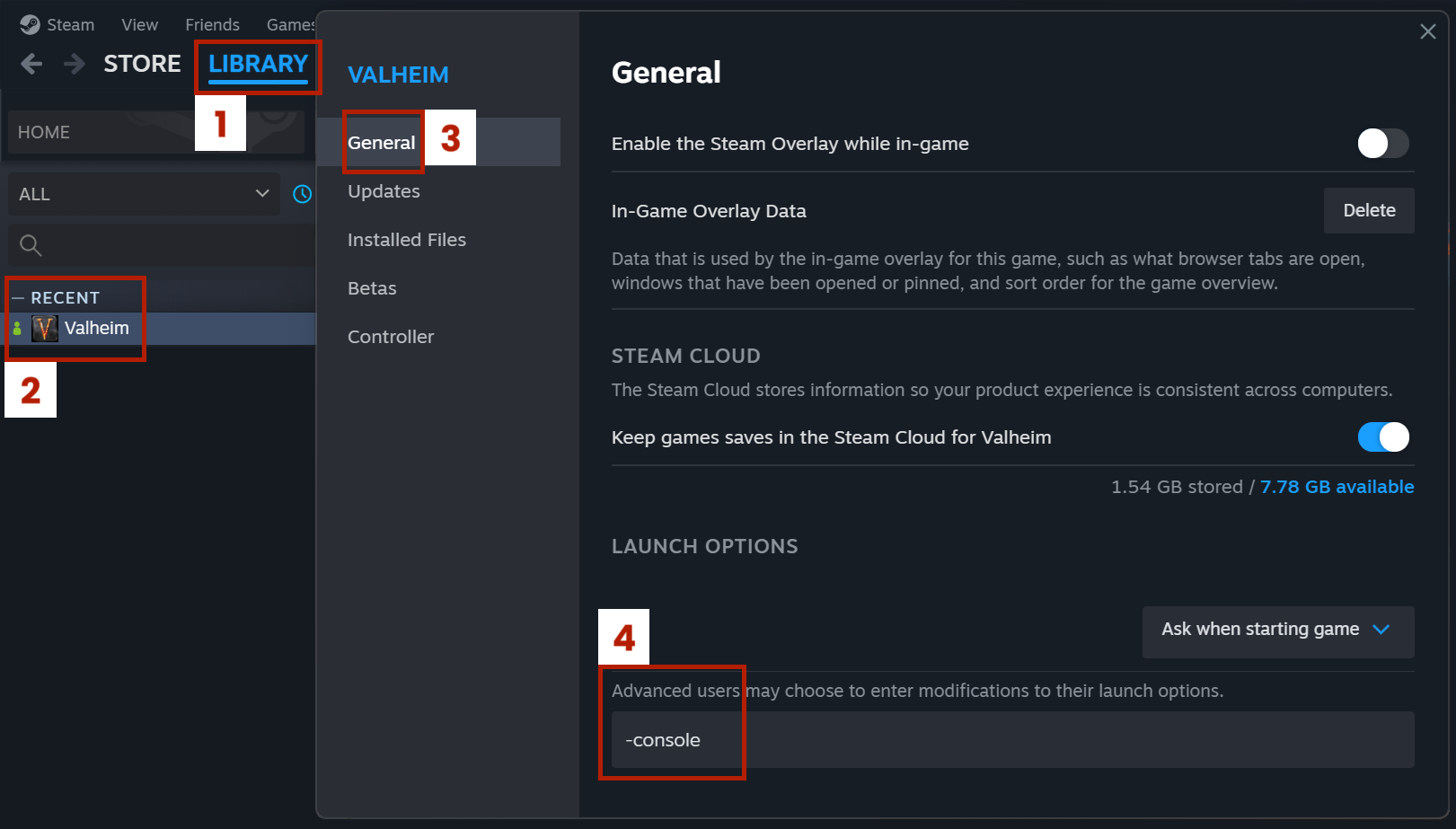
В библиотеке Steam нажмите правой кнопкой по Valheim, откройте «Свойства» → «Общие» и добавьте -console в параметры запуска. После этого запускайте игру из той же библиотеки Steam.
Открытие окна в игре
После входа в мир нажмите F5 на клавиатуре. На контроллере используйте сочетание LB + LT + Start. Большинство команд разработчика становятся доступны после ввода devcommands и подтверждения Enter.
Microsoft Store
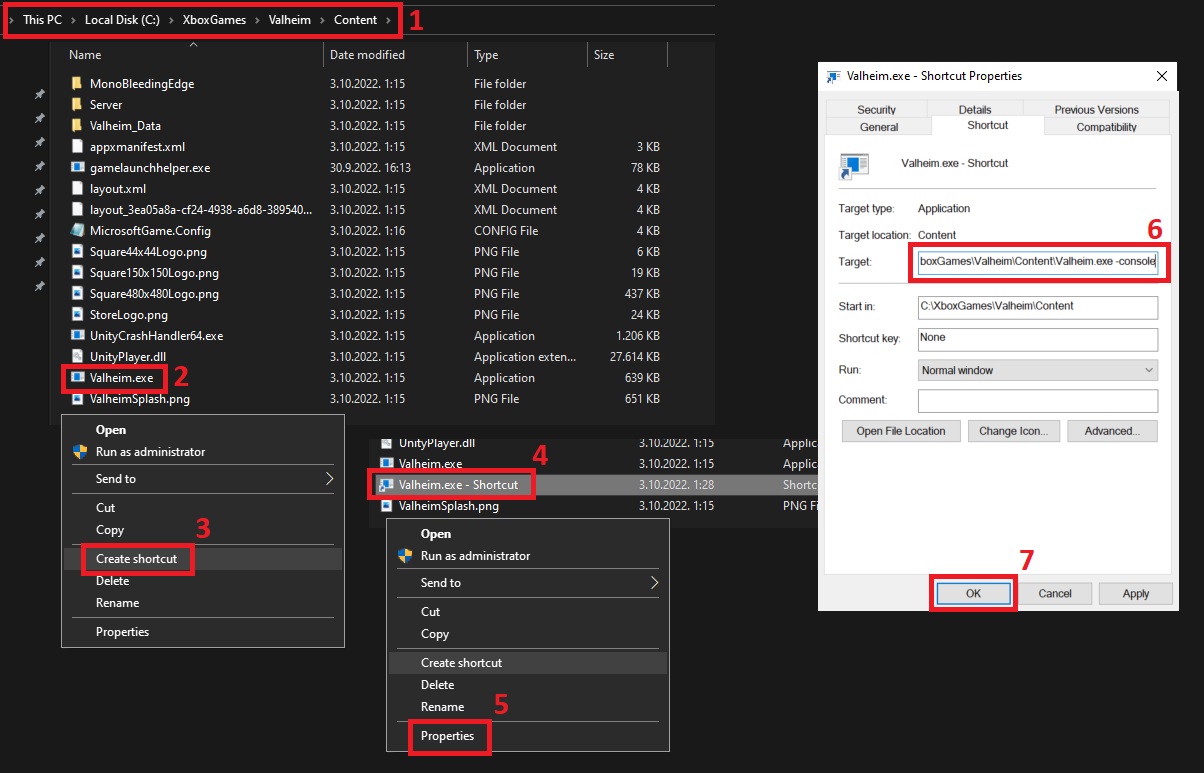
Создайте ярлык Valheim.exe и допишите -console после пути к исполняемому файлу в поле «Объект». Запускайте игру через этот ярлык. Пример каталога установки: C:\XboxGames\Valheim\Content.
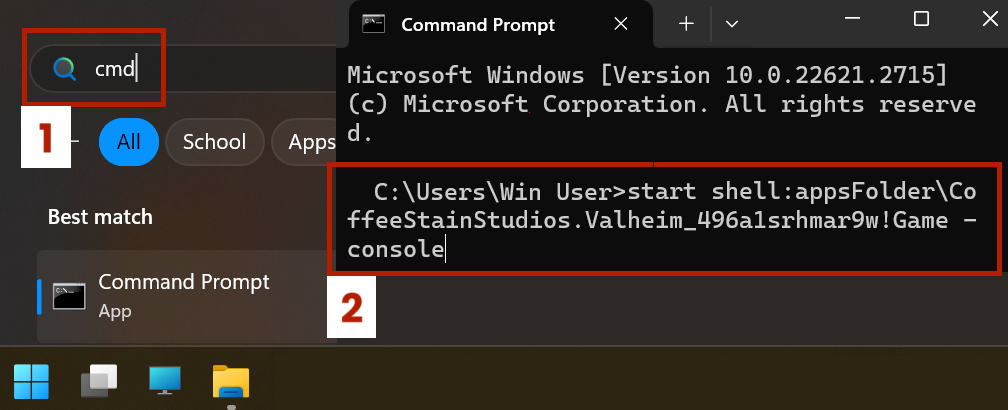
Если ярлык не работает из-за особенностей установки Windows, откройте командную строку и выполните: start shell:appsFolder\CoffeeStainStudios.Valheim_496a1srhmar9w!Game -console. Применяйте команду только при совпадении идентификатора приложения с вашей установкой.
Xbox и Mac App Store
На Xbox консоль включена по умолчанию: откройте её сочетанием LB + LT + Start.
Для версии Mac App Store нажмите Command + Space, найдите и откройте Terminal.

В Terminal вставьте /Applications/Valheim.app/Contents/MacOS/Valheim -console и нажмите Return. Это разовый запуск игры с консолью.

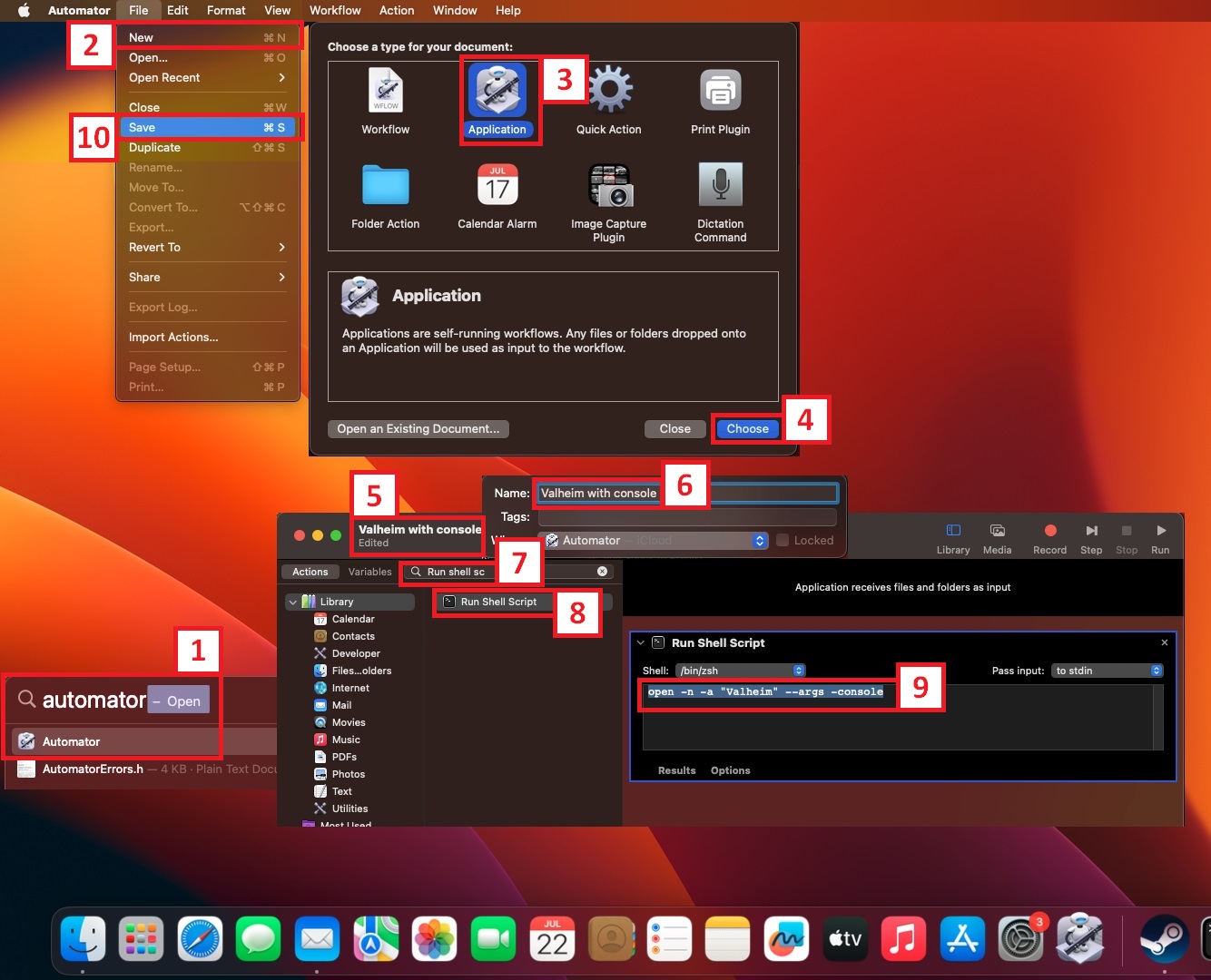
Для постоянного ярлыка можно открыть Automator, создать документ типа Application, добавить действие Run Shell Script и сохранить приложение как Valheim with Console. Команду запуска в таком ярлыке проверьте отдельно для своей версии macOS.
Если консоль не открывается
- Проверьте, что запускаете Valheim тем же способом, для которого добавлен параметр -console.
- На ноутбуке убедитесь, что F5 не перехватывается режимом функциональных клавиш.
- Убедитесь, что параметр введён с обычным дефисом и отделён пробелом от пути запуска.
Гайд был полезен?