Моды Valheim: установка через r2modman и Thunderstore
В Valheim нет встроенного установщика модов. На ПК моды удобно устанавливать через профиль в r2modman (открывается в новой вкладке) или Thunderstore Mod Manager: менеджер загрузит зависимости, позволит включать и выключать моды и запускать игру с ними. Перед установкой сохраните копию мира и персонажа.
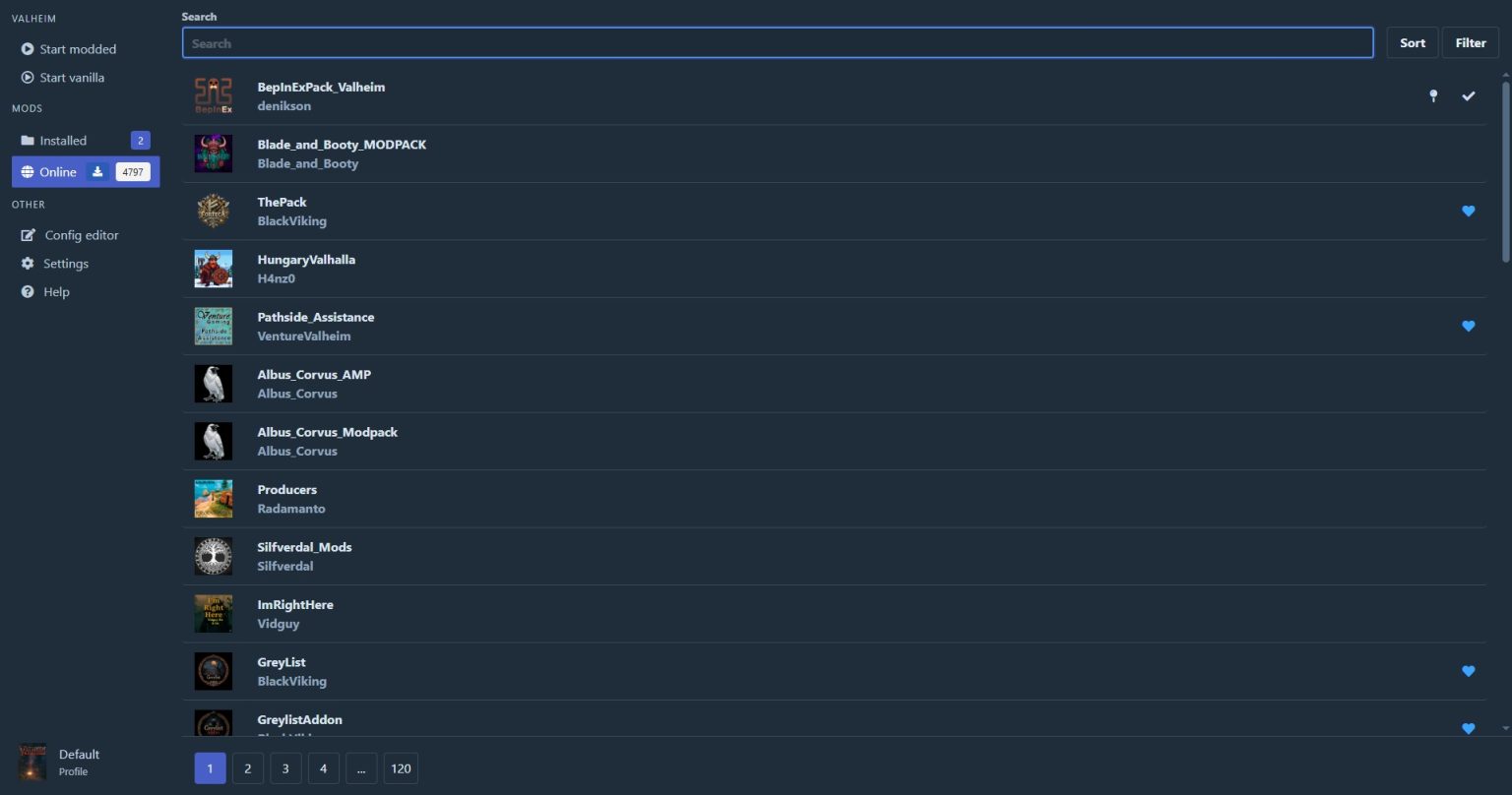
Что понадобится
- Компьютер с установленной Valheim. Инструкция по работе с менеджером рассчитана прежде всего на версию Steam; поддержка других установок зависит от менеджера и доступа к папке игры.
- Менеджер r2modman или Thunderstore Mod Manager и отдельный профиль Valheim.
- BepInExPack Valheim (открывается в новой вкладке) — сборка загрузчика для этой игры. При установке мода через менеджер выбирайте загрузку вместе с зависимостями.
- Свободное место для модов и резервной копии сохранений. Большие модификации могут занимать сотни мегабайт.
Сохраните мир и персонажа
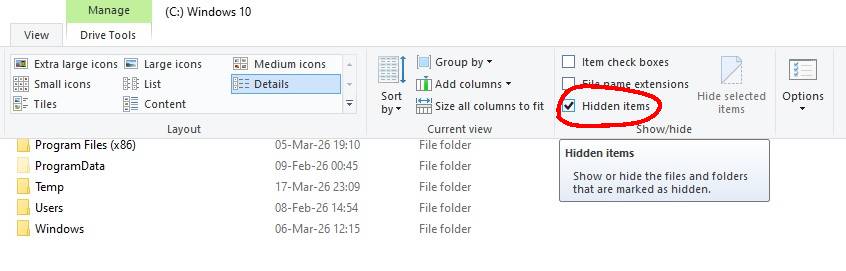
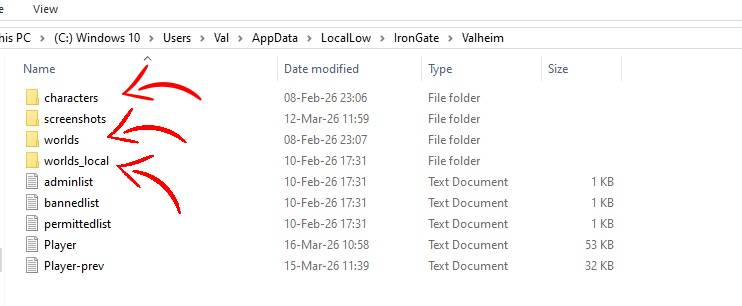
В Windows откройте скрытую папку %USERPROFILE%\AppData\LocalLow\IronGate\Valheim. Скопируйте папки персонажей и миров, в частности characters, worlds и worlds_local, в другое место. Названия и расположение папок зависят от способа хранения сохранений. Проверьте, что скопировали именно текущий мир и персонажа.
Установка через r2modman или Thunderstore Mod Manager
Шаг 1. Установите r2modman (открывается в новой вкладке) или Thunderstore Mod Manager.
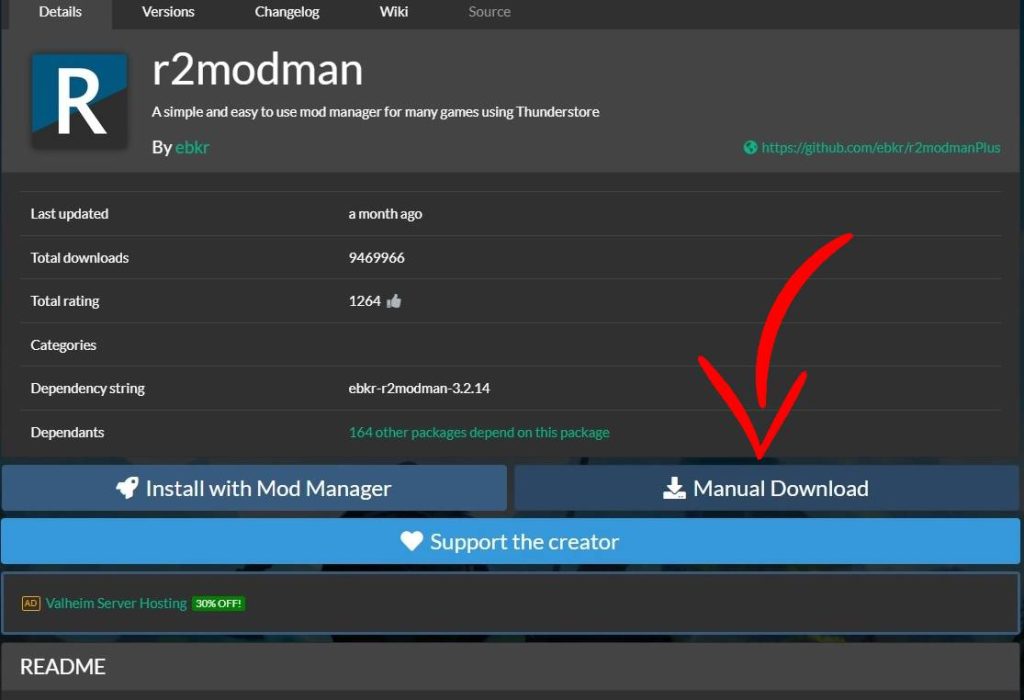
Шаг 2. Откройте менеджер.
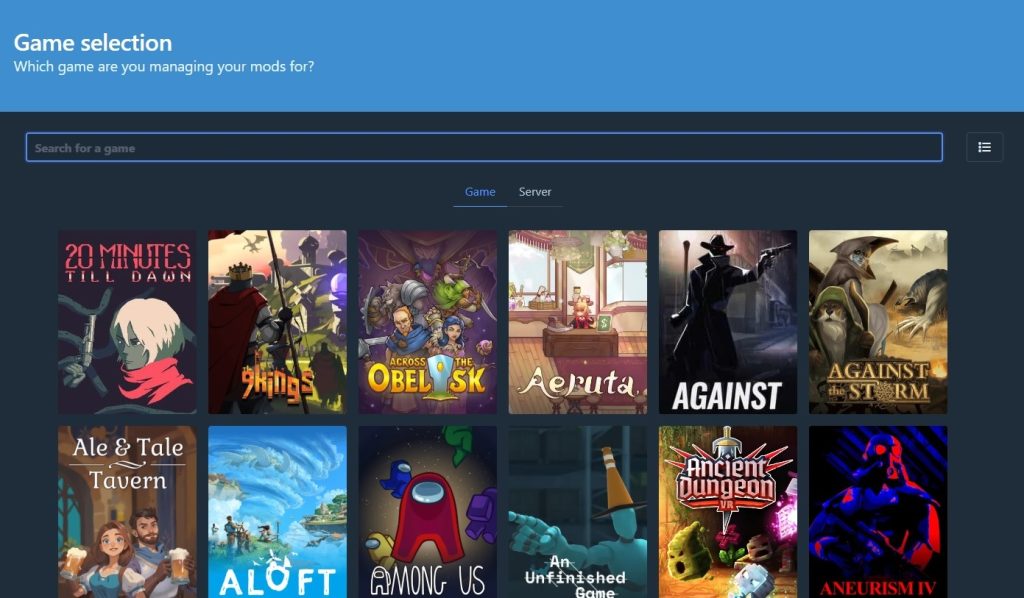
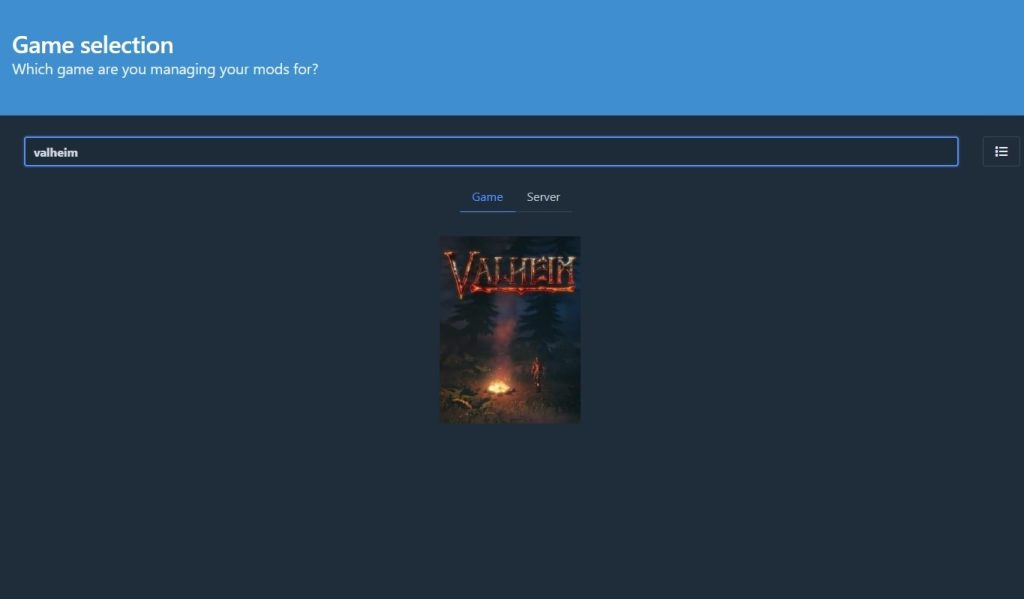
Шаг 3. Выберите Valheim.
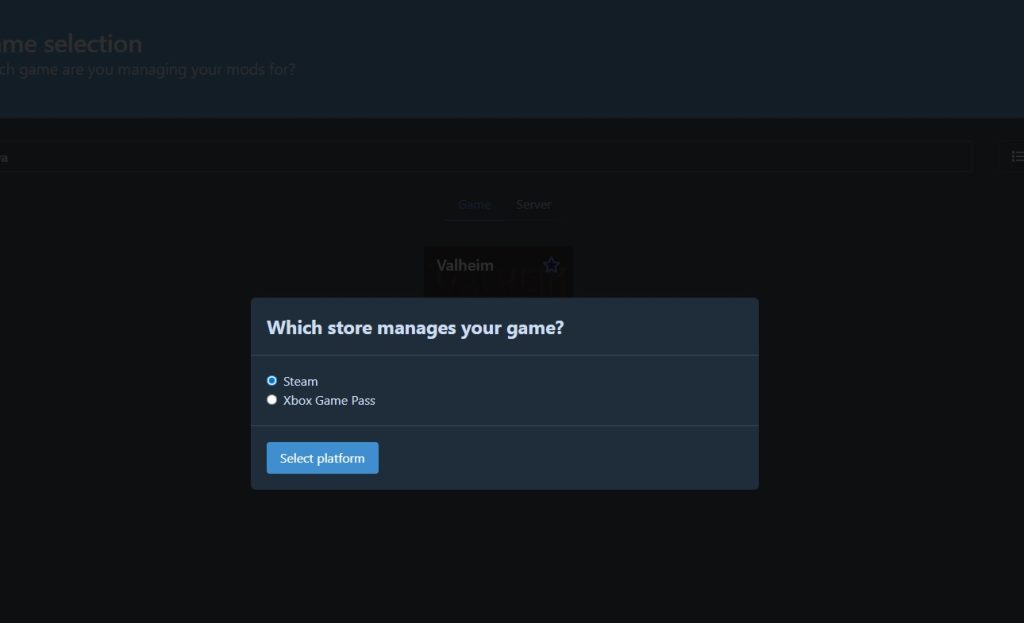
Шаг 4. В r2modman при первом запуске укажите платформу игры, если программа её спрашивает.
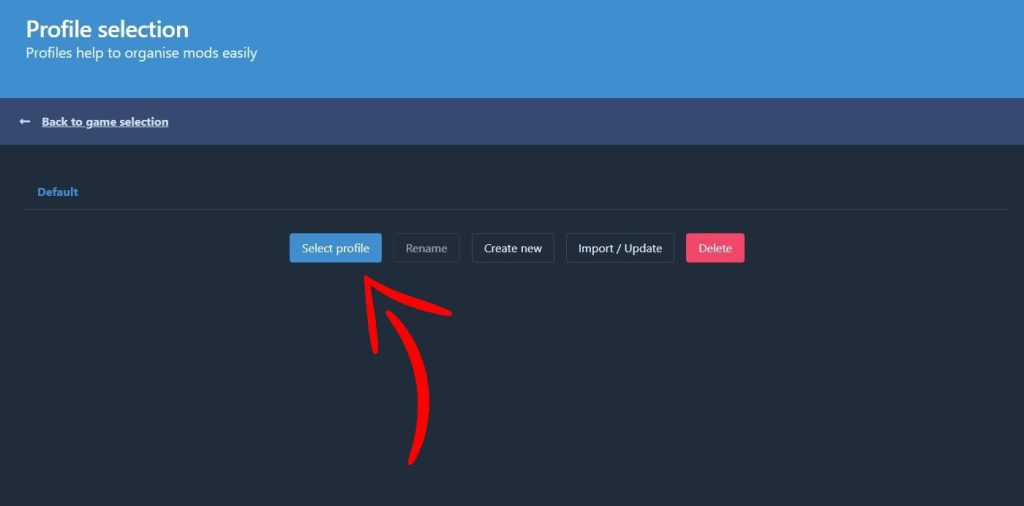
Шаг 5. Создайте отдельный профиль или выберите Default. В профиле можно проверить набор модов, не смешивая его с другими наборами.
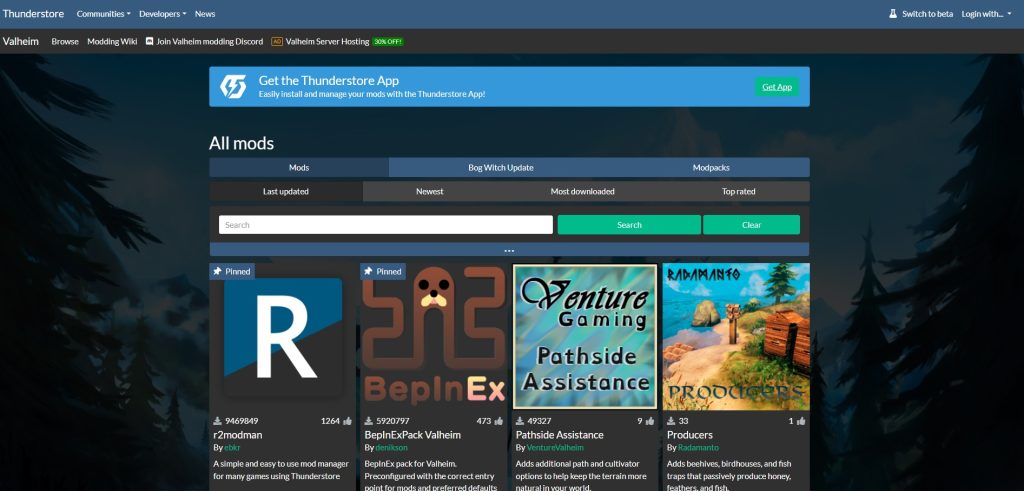
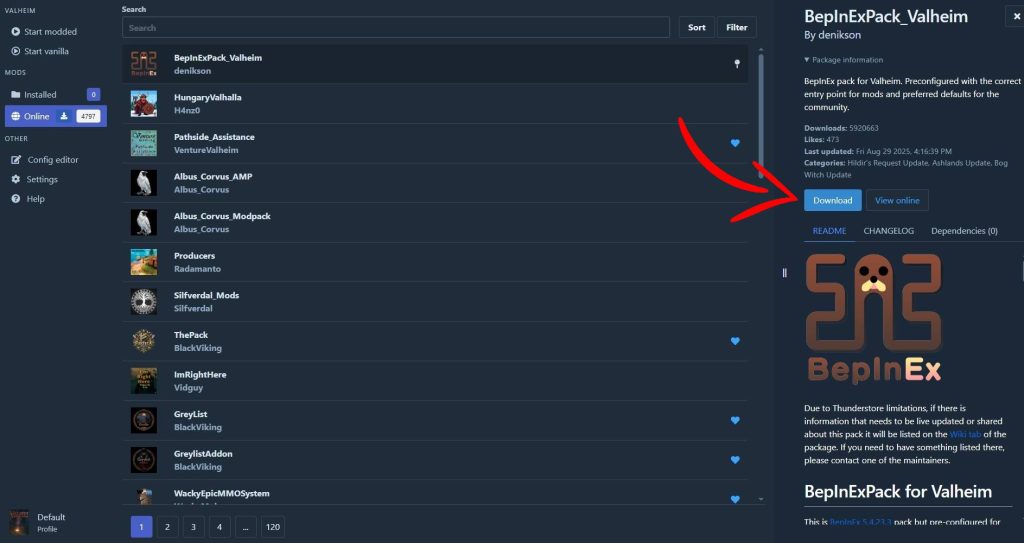
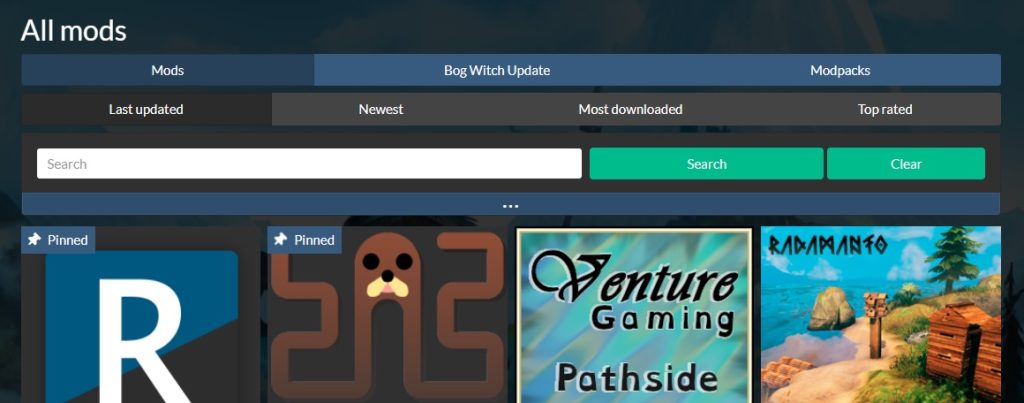
Шаг 6. В разделе Online найдите нужный мод.
Шаг 7. Выберите установку с зависимостями: для Valheim нужен BepInExPack Valheim, а крупным модам могут понадобиться дополнительные библиотеки, например Jötunn и JsonDotNET.
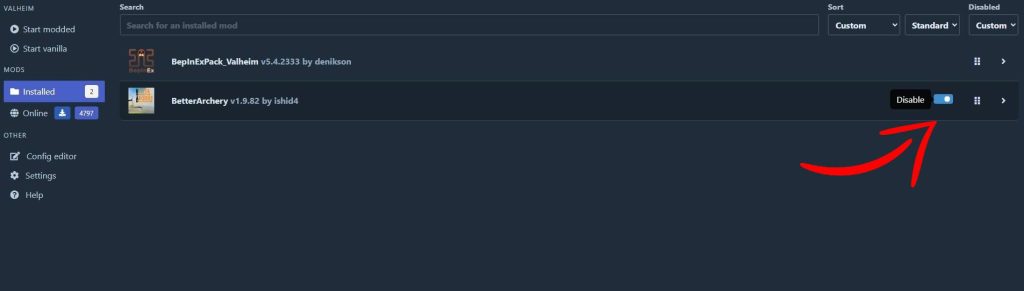
Шаг 8. Откройте Installed и проверьте, что мод и зависимости включены. При необходимости включите или отключите их переключателями в профиле.
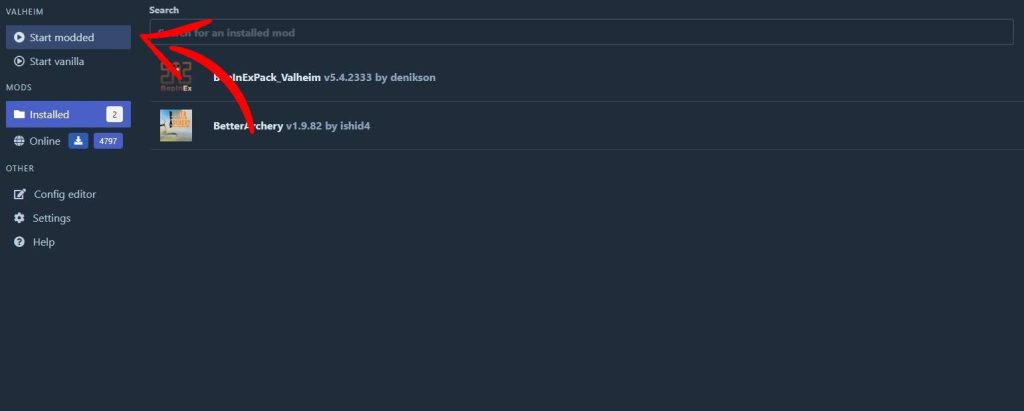
Шаг 9. Запустите игру кнопкой Start modded или Launch game (modded) в менеджере. Обычный запуск из Steam может открыть игру без модов этого профиля.
Шаг 10. Загрузите копию мира и проверьте, что функция установленного мода доступна. Если мод добавляет предметы, проверьте его интерфейс и рецепты, а также сообщения загрузчика при запуске игры.
Менеджеры показывают доступные обновления модов. Обновляйте сборку между игровыми сессиями и сохраняйте резервную копию перед изменениями. Игра, загрузчик и моды обновляются независимо.
Установка вручную
При ручной установке вы сами управляете файлами, но чаще рискуете ошибиться с зависимостями. В Steam откройте Valheim → Управление → Просмотреть локальные файлы. Распакуйте именно BepInExPack Valheim (открывается в новой вкладке) и перенесите его содержимое в папку игры: рядом с valheim.exe должны появиться BepInEx, winhttp.dll и doorstop_config.ini. Затем распакуйте моды и поместите их DLL-файлы в Valheim\BepInEx\plugins. Если моду нужны библиотеки, установите их туда же.
В Windows после ручной установки запустите игру и посмотрите окно консоли BepInEx. Для Linux пакет содержит start_game_bepinex.sh: выдайте ему право запуска командой chmod u+x start_game_bepinex.sh и задайте в параметрах запуска Steam ./start_game_bepinex.sh %command%. Для macOS на компьютерах с Apple Silicon можно попробовать запуск через Rosetta: /usr/bin/arch -x86_64 /bin/bash ./start_game_bepinex.sh %command%. Совместимость конкретной версии загрузчика с вашей системой проверьте перед применением этих команд.
Моды в совместной игре
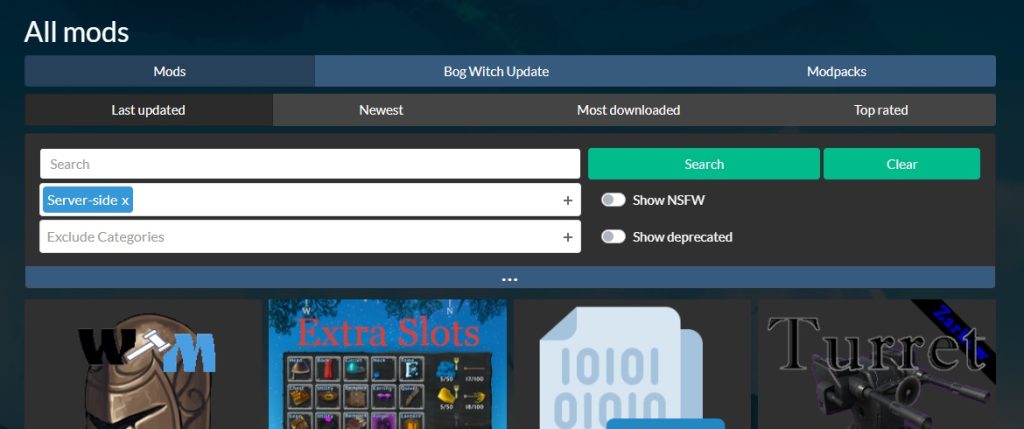
Проверьте требования каждого мода. Изменения интерфейса и камеры могут работать только у клиента; моды с предметами, рецептами, существами или прогрессией обычно нужны серверу и всем игрокам в одинаковых версиях. Для выделенного сервера установите BepInExPack Valheim и серверные моды отдельно; пакет содержит скрипт start_server_bepinex.sh. Несовпадение версий может привести к отказу подключения или отсутствию предметов.
На консоли Xbox нельзя установить клиентские моды в саму игру. Подключение к модифицированному выделенному серверу не делает консольный клиент модифицированным; возможность игры зависит от конкретного серверного мода и его требований.
Настройка, удаление и устранение ошибок
- Файлы настроек модов обычно появляются после первого запуска в Valheim\BepInEx\config. Изменяйте их после резервного копирования; некоторые менеджеры предоставляют собственный редактор настроек.
- Если моды не загрузились, убедитесь, что вы нажали Start modded, а не открыли обычную игру. При ручной установке проверьте, что winhttp.dll лежит рядом с valheim.exe и DLL модов находятся в BepInEx\plugins.
- Если игра закрывается при запуске, временно уберите моды из BepInEx\plugins. После успешного чистого запуска возвращайте их частями, чтобы найти несовместимый мод.
- Если сервер отклоняет подключение, сравните набор и версии модов клиента и сервера. После обновления Valheim проверьте, появились ли новые версии BepInExPack и модов.
- Перед удалением мода с предметами или прогрессией сохраните резервную копию. Удаление DLL не удаляет записанные модом данные из сохранения.
Гайд был полезен?