Как повысить производительность Valheim
В Valheim падение частоты кадров особенно заметно возле больших баз с множеством объектов. Меняйте настройки по одной и сравнивайте производительность в одном и том же месте мира: так будет понятнее, что помогает именно вашей системе.
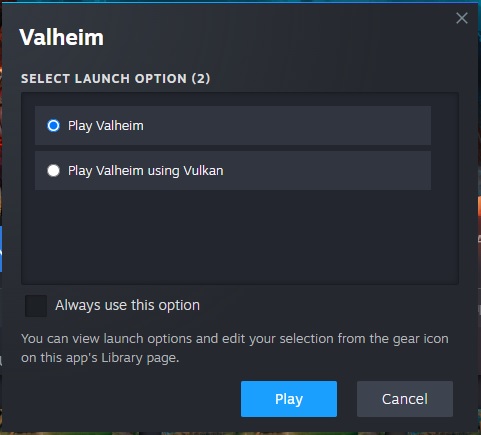
Проверить Vulkan
При запуске через Steam можно выбрать DirectX или Vulkan. Если при DirectX игра замедляется или дёргается возле большой базы, попробуйте Vulkan, учитывая возможные сбои. На Windows также можно указать параметр запуска -force-vulkan.
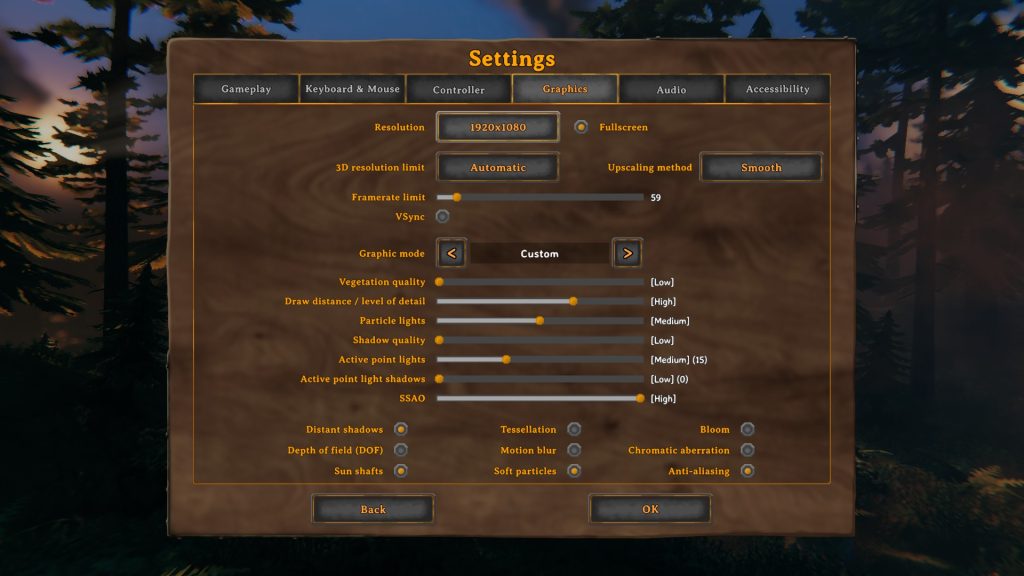
Снизить нагрузку в меню графики
- Уменьшите качество теней и растительности.
- Выключите тени от активных точечных источников света.
- Проверьте эффект отключения Bloom, Motion Blur и Tessellation.
- Проверьте VSync во включённом и выключенном состоянии: подходящий вариант зависит от системы.
Проверить количество объектов базы
Нажмите F2 и посмотрите число instances. После примерно 10 000 объектов просадки возможны даже на мощном ПК. Большие фермы, загоны животных, порталы и огни повышают нагрузку; их можно разнести по нескольким зонам. Это число служит ориентиром, а не жёстким лимитом игры.
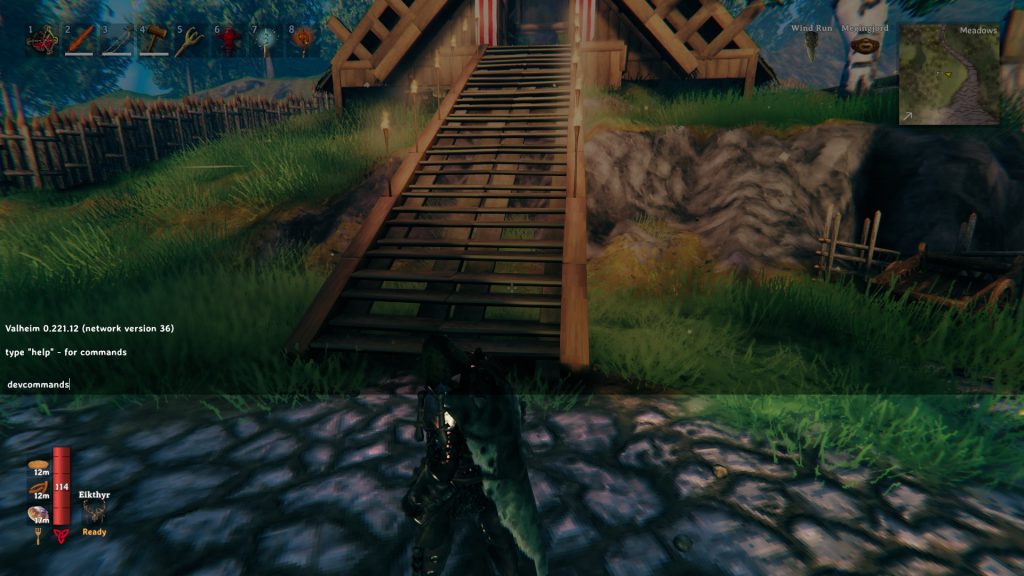
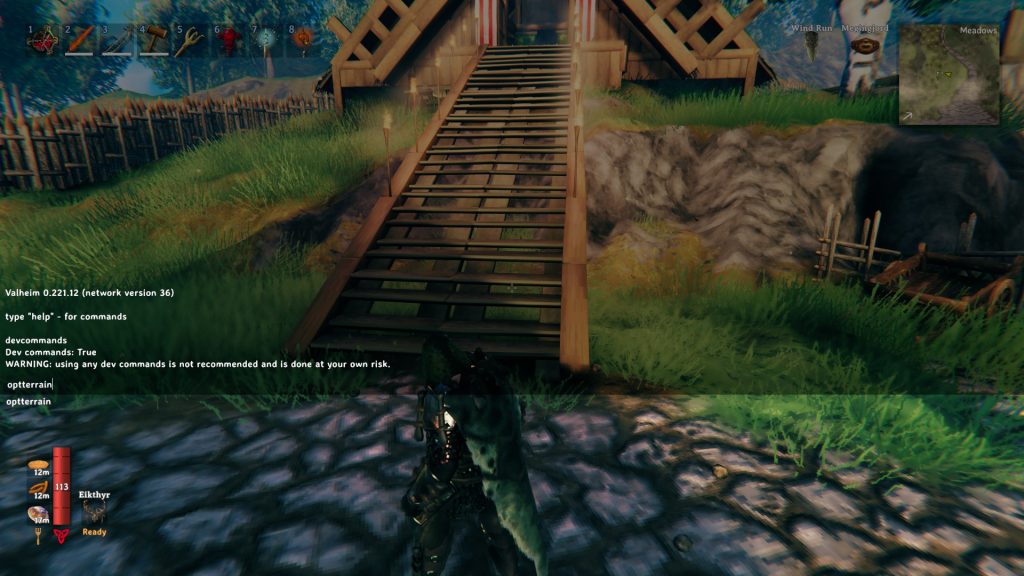
Для старых миров с давними изменениями рельефа перед применением optterrain сохраните резервную копию мира и проверьте, применима ли команда к текущей версии. Затем включите внутриигровую консоль и введите devcommands.
После включения команд разработчика введите optterrain и нажмите Enter. Это относится прежде всего к базам, созданным на более ранних версиях игры.
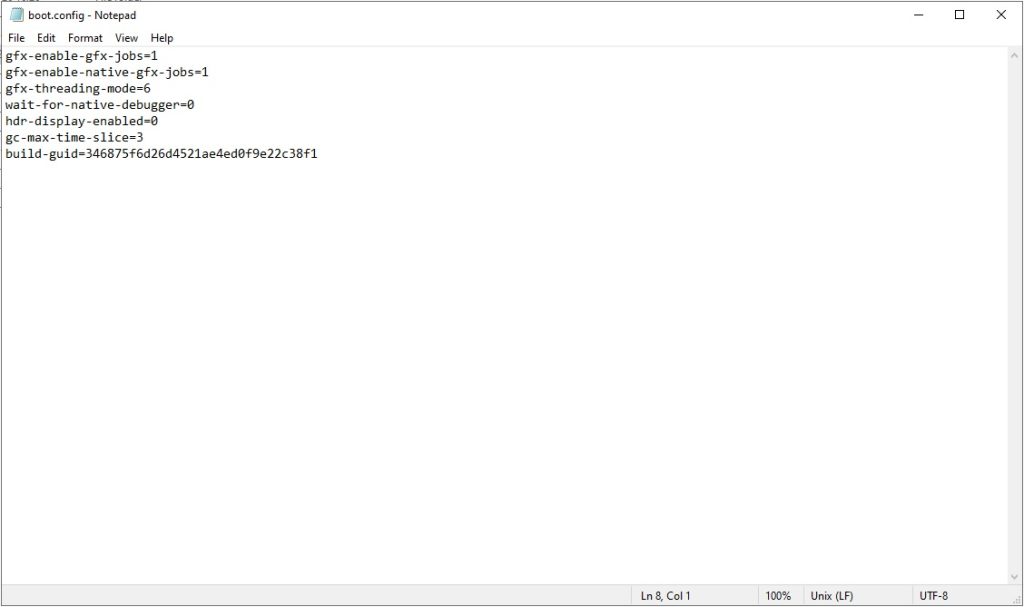
Настройка boot.config
Файл Valheim_Data/boot.config находится в папке установленной игры. Сохраните его копию. Два параметра графики указывайте на отдельных строках: gfx-enable-gfx-jobs=1 gfx-enable-native-gfx-jobs=1 Дополнительный параметр scripting-runtime-version=latest также описан для этой настройки. Изменяйте файл текстовым редактором: обновление игры может заменить его. На некоторых конфигурациях с Vulkan эти изменения вызывают зависания или сбои; при проблемах восстановите копию файла.
Модификации производительности
Если используете моды для производительности, проверяйте их на копии мира и обновляйте вместе с игрой. Эффект зависит от сборки: прирост FPS от любого мода не гарантирован.
Гайд был полезен?