Как установить моды для Valheim
Моды для Valheim устанавливаются через сторонние инструменты. Перед изменением сборки сохраните копии персонажей и миров: моды с предметами и прогрессией могут оставить данные в сохранении даже после удаления файлов мода.
Подготовьте резервную копию
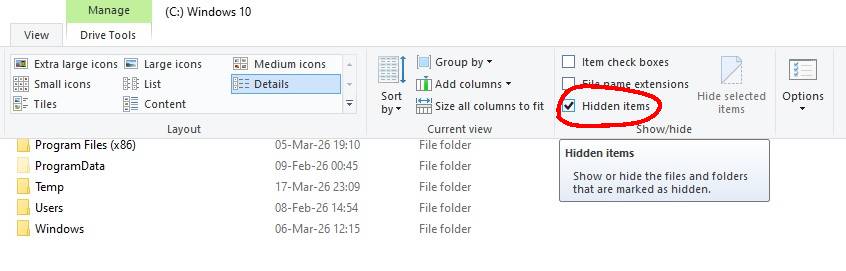
В Windows включите показ скрытых элементов в Проводнике.
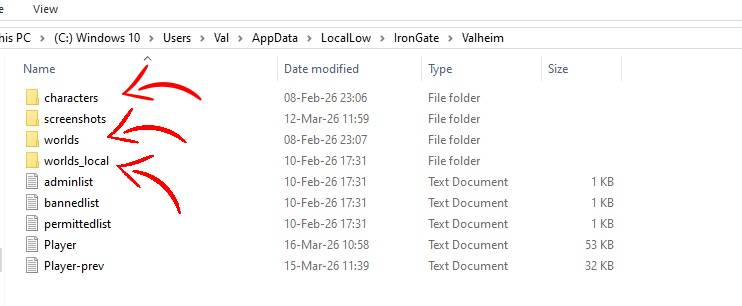
Откройте %USERPROFILE%\AppData\LocalLow\IronGate\Valheim и скопируйте папки персонажей и миров, включая characters, worlds и worlds_local, в другое место.
При облачной синхронизации убедитесь, что резервная копия хранится независимо от неё.
Установка через менеджер
Откройте каталог Thunderstore для Valheim (открывается в новой вкладке).
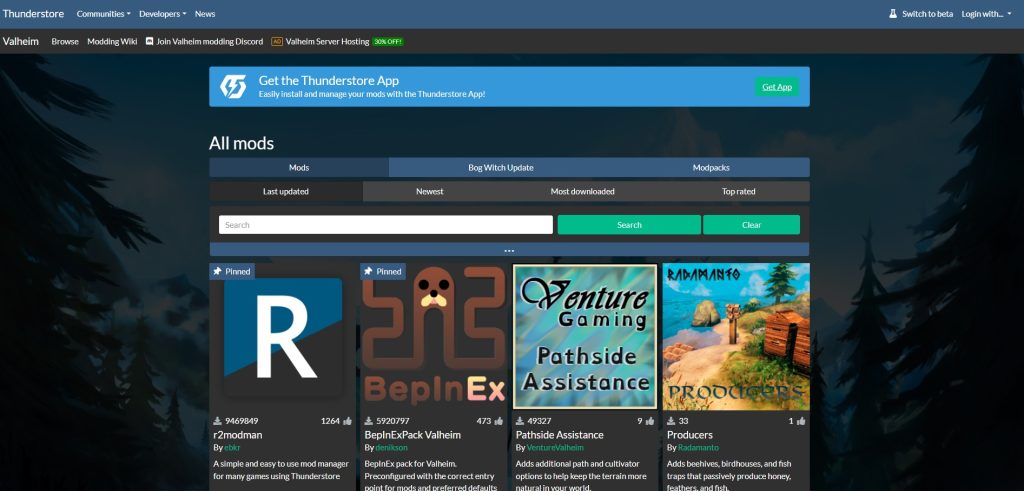
Скачайте и установите r2modman (открывается в новой вкладке) или другой совместимый менеджер.
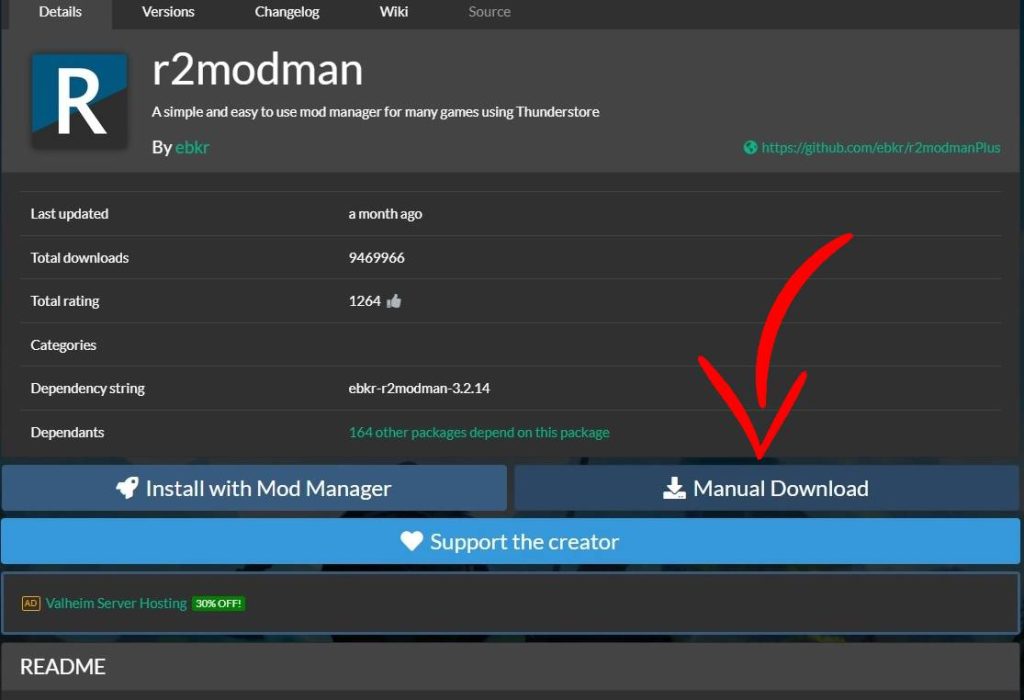
Откройте менеджер.
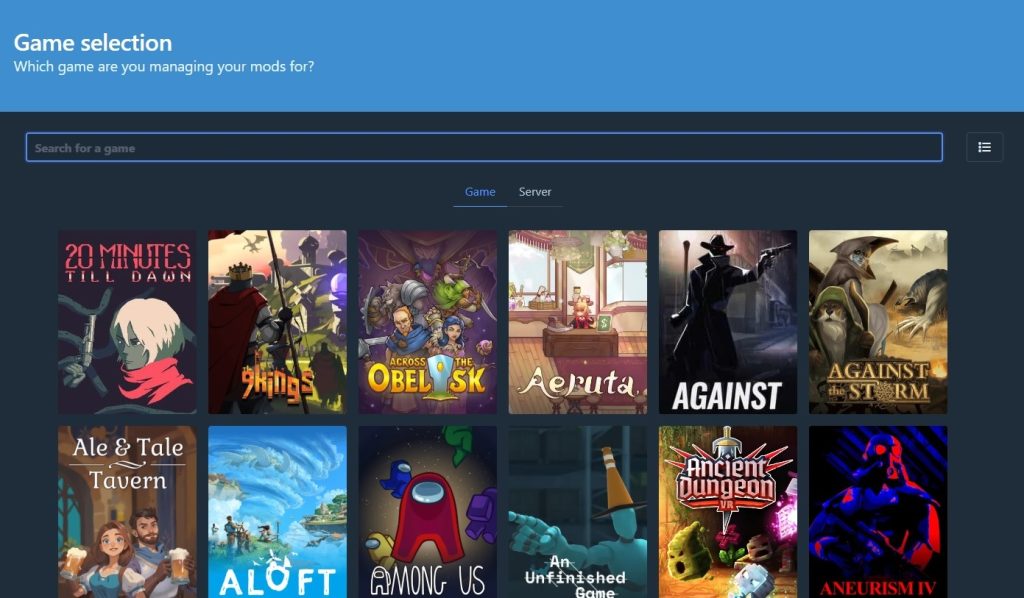
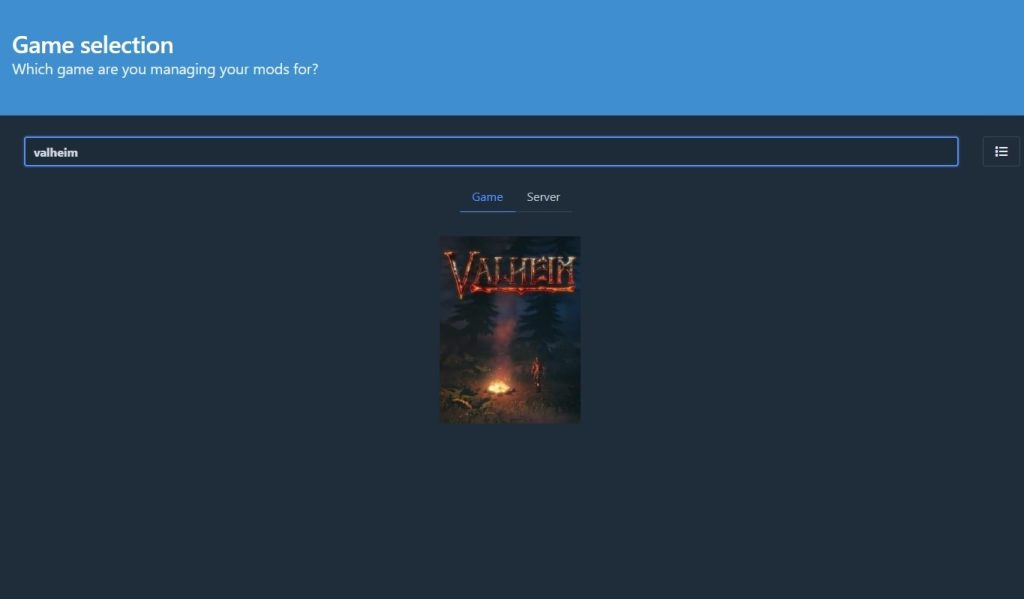
Выберите игру Valheim.
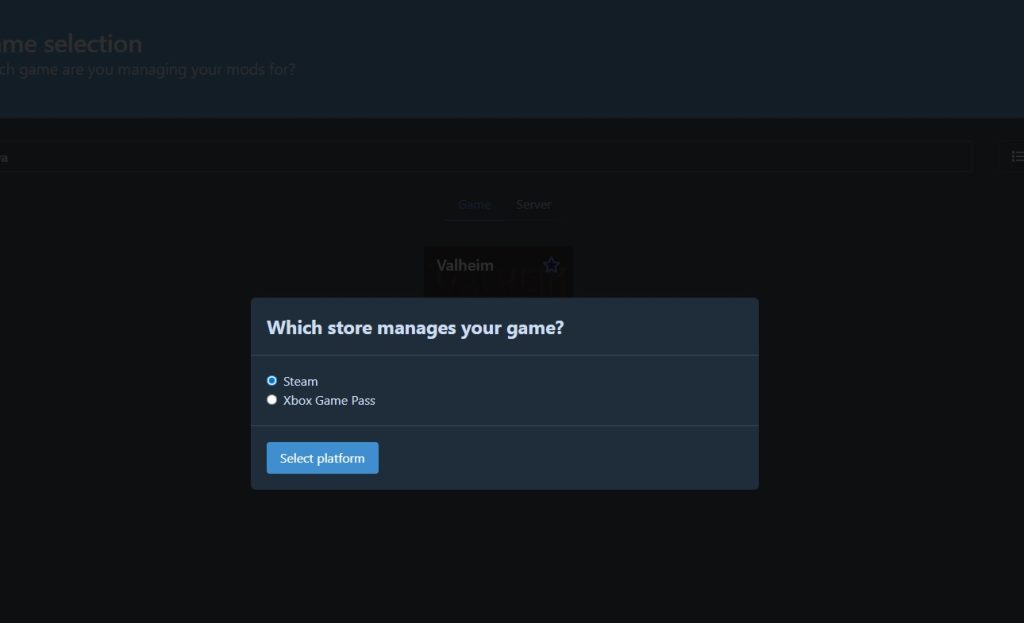
Если менеджер предлагает выбор платформы, выберите Steam для этой инструкции.
Создайте отдельный профиль модов, чтобы можно было запускать обычную и модифицированную сборки.
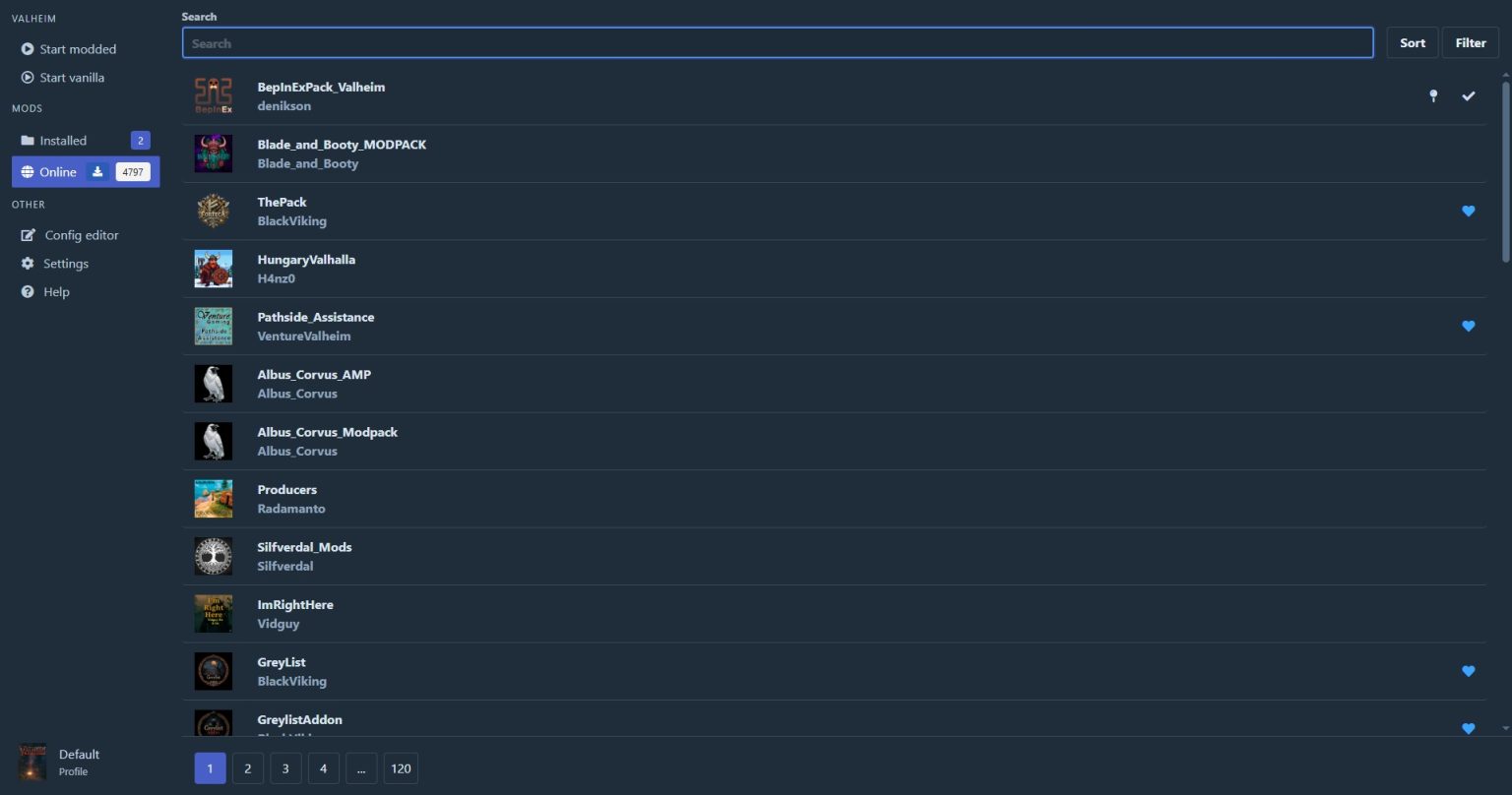
В разделе Online установите BepInExPack Valheim и нужные моды с зависимостями через менеджер.
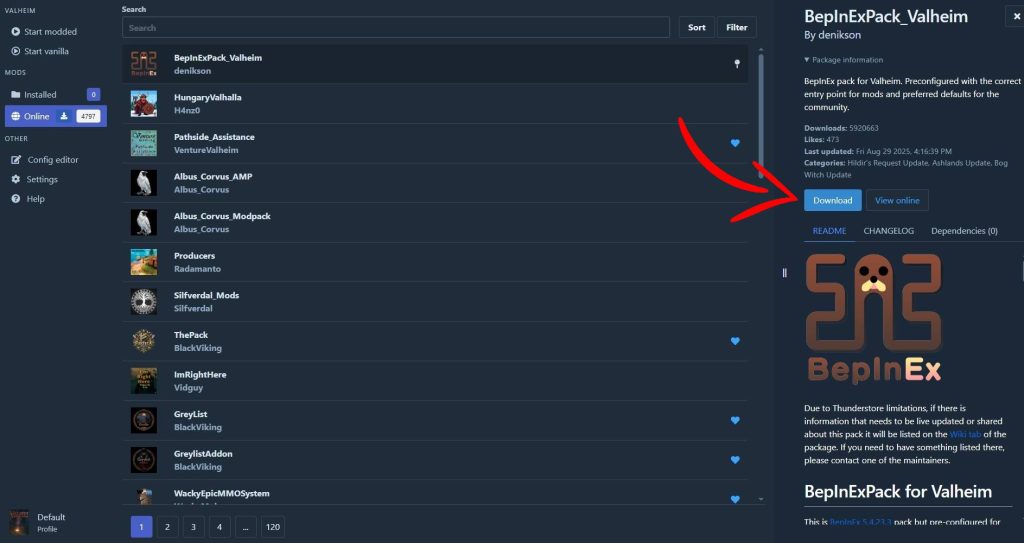
В разделе Installed проверьте, что нужные моды включены; при необходимости включите или отключите их.
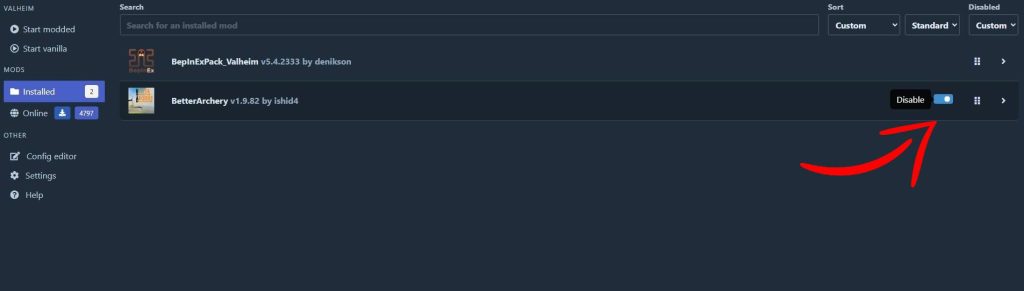
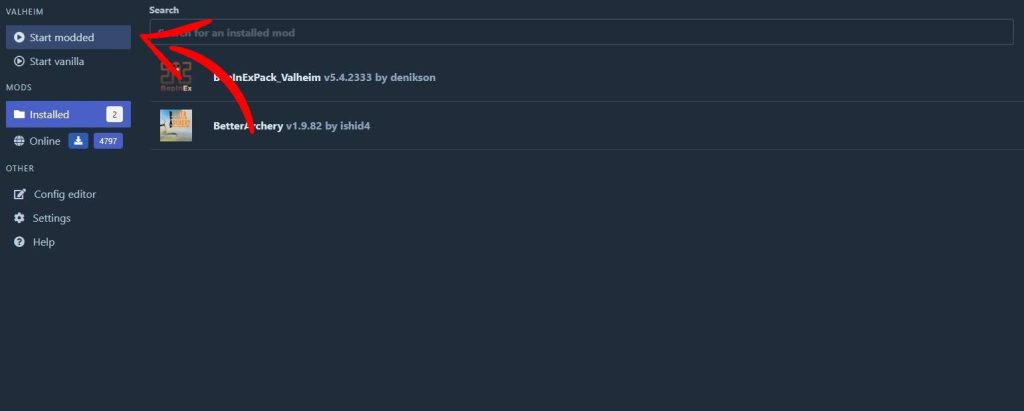
Запускайте игру командой Start modded в менеджере: обычный запуск Steam может не подключить профиль модов.
Проверяйте требования выбранного мода на его странице. Зависимости, включая библиотеки для крупных модов, удобнее устанавливать через функцию Download with dependencies.
Ручная установка в Steam
Откройте в Steam Valheim → Управление → Просмотреть локальные файлы. Скачайте BepInExPack Valheim (открывается в новой вкладке) через Manual Download, распакуйте отдельно от игры и перенесите содержимое папки BepInExPack_Valheim к valheim.exe. Рядом должны появиться BepInEx, winhttp.dll и doorstop_config.ini. DLL модов поместите в Valheim\BepInEx\plugins.
На Linux дайте скрипту право запуска командой chmod u+x start_game_bepinex.sh и укажите ./start_game_bepinex.sh %command% в параметрах запуска Steam. На macOS с Apple Silicon также выполните chmod u+x start_game_bepinex.sh, затем задайте /usr/bin/arch -x86_64 /bin/bash ./start_game_bepinex.sh %command%. Intel Mac не требует префикса arch -x86_64. Совместимость загрузчика с вашей версией системы проверьте перед запуском.
Моды на сервере и у игроков
Модификации интерфейса и камеры могут быть только клиентскими. Моды с предметами, рецептами, существами или прогрессией обычно требуют соответствующих версий у сервера и игроков. Сверьте требования конкретного мода перед подключением.
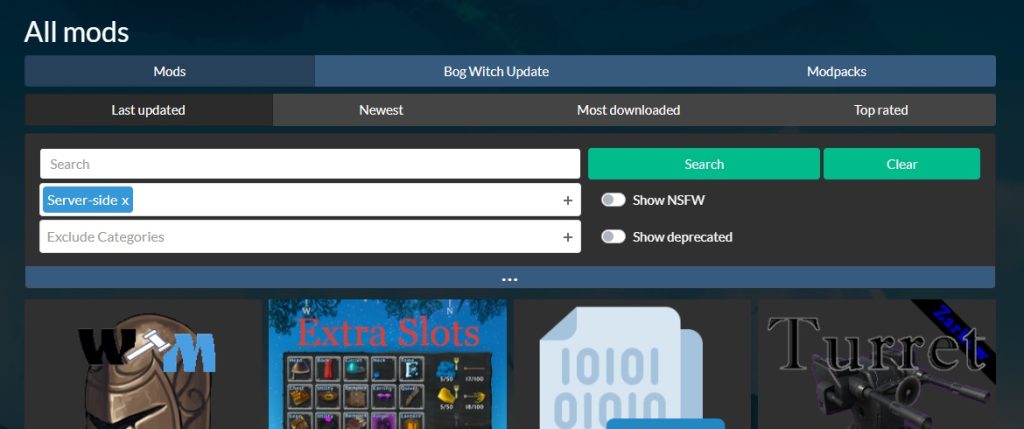
На странице модов Valheim в Thunderstore откройте расширенный поиск кнопкой с тремя точками.
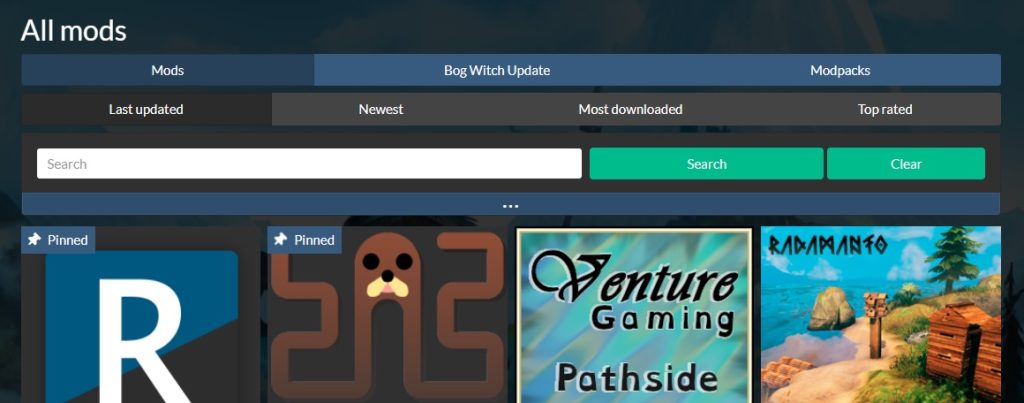
В Include Categories выберите Server-side и нажмите Search. Перед установкой проверьте требования конкретного мода.
На Xbox нельзя установить клиентские моды в саму игру. Подключение к серверу с серверными модами возможно только при их совместимости с обычным консольным клиентом и используемым crossplay.
Если что-то не работает
- Нет модов после запуска: проверьте, что выбран Start modded и что BepInExPack установлен для Valheim.
- При ручной установке проверьте расположение winhttp.dll и DLL модов.
- После обновления игры обновите загрузчик и моды; при вылете временно уберите содержимое BepInEx\plugins и возвращайте моды частями.
- Если сервер отклоняет соединение, сравните список и версии модов у клиента и сервера.
Гайд был полезен?